

L’open beta de Call of Duty : Modern Warfare 4 est disponible, et avec elle une nouvelle map baptisée Zodiac Resurgence. Si vous comptez enchaîner les parties de Battle Royale dessus ou ailleurs, mieux vaut oublier le preset recommandé par défaut et passer sur une configuration taillée pour la compétition.
Les réglages qui suivent sont pensés pour du 1080p avec du matériel proche d’une RTX 3060 Ti. Les framerates que vous obtiendrez dépendront ensuite de votre CPU et de votre GPU, mais la logique reste la même : sacrifier le superflu pour gagner en réactivité et en lisibilité.
Paramètres d’affichage
Première étape, la partie affichage. L’objectif ici est de coller au plus près du matériel pour éviter tout délai inutile.
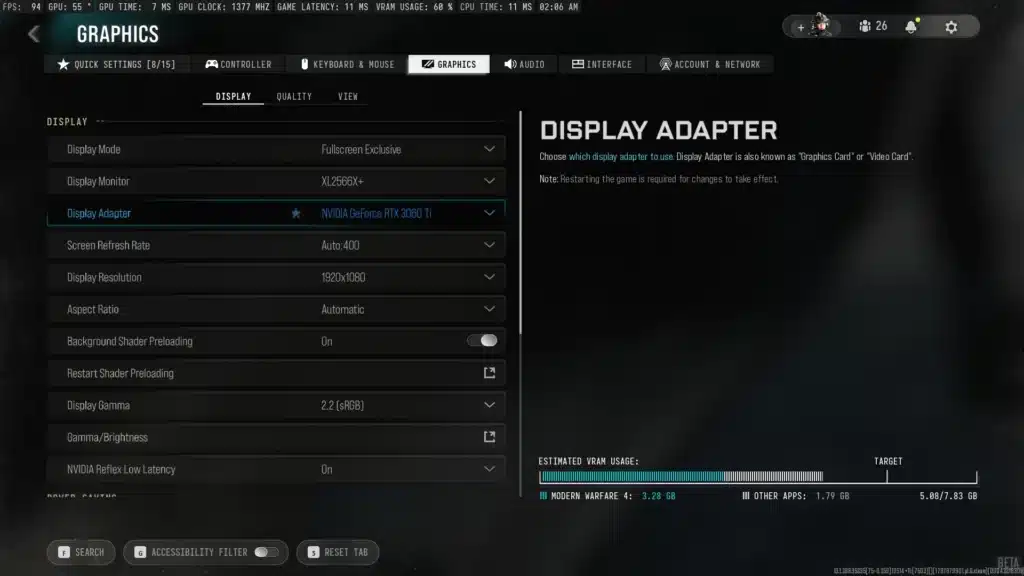
- Display Mode : Fullscreen Exclusive
- Screen Refresh Rate : le plus élevé disponible
- Display Resolution : résolution native
- Aspect Ratio : Automatic
- Background Shader Preloading : On
- NVIDIA Reflex Low Latency : On
- Eco Mode Preset : Efficiency
- V-Sync (en jeu) : Off
- Custom Frame Rate Limit : à activer
- Reduce Menu Render Resolution : Optimal
- Pause Game Rendering : Off
- Reduce Quality when inactive : 30 secondes
- Focused Mode : 0
Paramètres de qualité
Vient ensuite le gros du travail, la partie qualité graphique, où l’on coupe volontairement dans le superflu pour ne garder que ce qui aide à voir et à réagir vite.
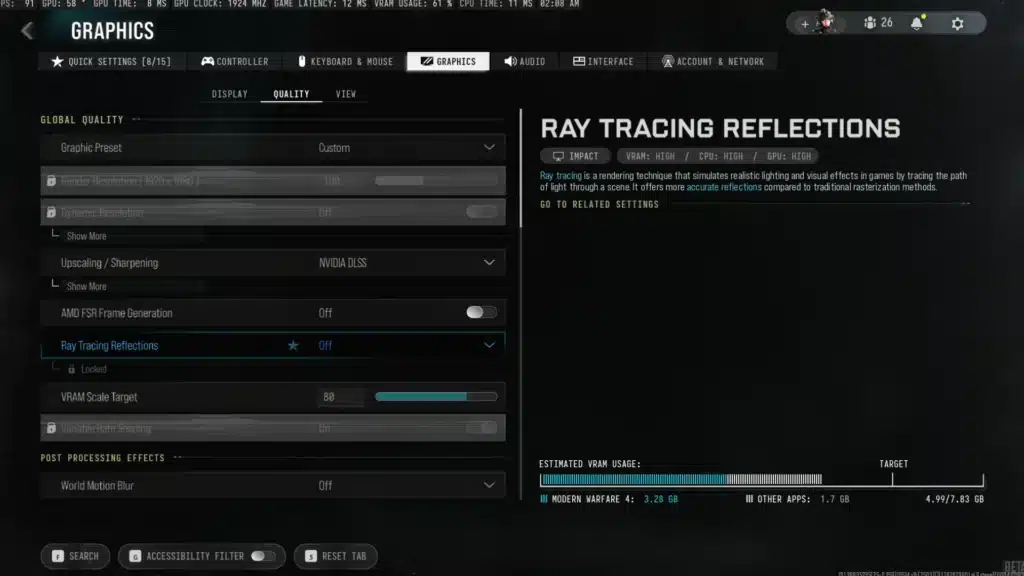
- Graphic Preset : Custom
- Render Resolution : 100 % pour une clarté native
- Dynamic Resolution : Off
- NVIDIA DLSS Preset : Ultra Performance
- NVIDIA DLSS Sharpness : entre 50 et 60
- NVIDIA DLSS Model : CNN (Legacy)
- AMD FSR Frame Generation : Off
- Ray Tracing Reflections : Off
- VRAM Scale Target : 80 %
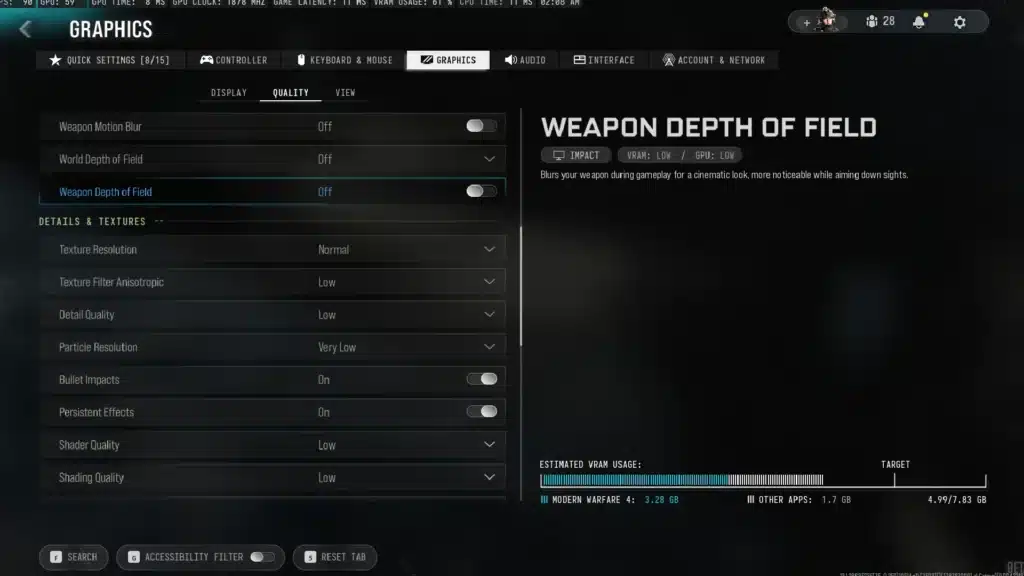
- World Motion Blur : Off
- Weapon Motion Blur : Off
- World Depth of Field : Off
- Weapon Depth of Field : Off
- Texture Resolution : Normal
- Texture Filter Anisotropic : Low
- Detail Quality : Normal
- Particle Resolution : Very Low
- Bullet Impacts : On
- Persistent Effects : On
- Shader Quality : Low
- Shading Quality : Low
- On-demand Texture Streaming : Optimized
- Local Texture Streaming Quality : Low
- In-Game Video Quality : Standard
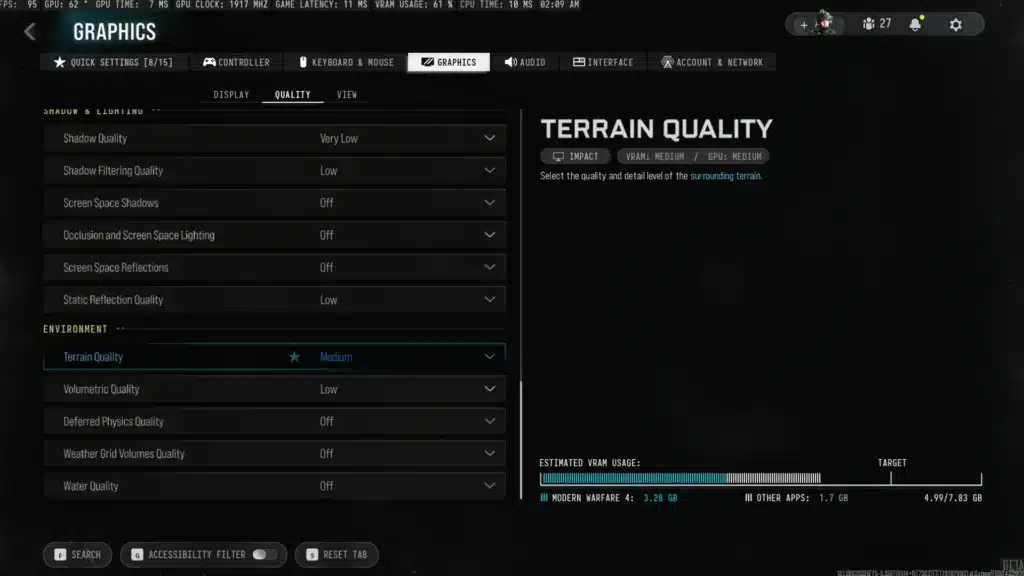
- Shadow Quality : Very Low
- Shadow Filtering Quality : Low
- Screen Space Shadows : Off
- Occlusion and Screen Space Lighting : Off
- Screen Space Reflections : Off
- Static Reflection Quality : Low
- Terrain Quality : Medium
- Volumetric Quality : Low
- Deferred Physics Quality : Off
- Weather Grid Volumes Quality : Off
- Water Quality : Off
Champ de vision et mouvements de caméra
Dernier bloc, celui du confort de visée et de la sensation de jeu.
- Field of View (FOV) : entre 110 et 120
- Enhanced FOV : Off
- 3rd Person FOV : 90
- Vehicle FOV : Default
- 1st Person Camera Movement : Minimal (25 %)
- 3rd Person Camera Movement : Minimal (25 %)
Pourquoi ces réglages font la différence
Le Background Shader Preloading doit rester activé en permanence, et il faut surtout le laisser se terminer avant de lancer une partie. Ce préchargement prépare en amont les petits programmes qui gèrent l’éclairage, les ombres, les surfaces et les effets visuels, ce qui limite ensuite les stutters et les pics de temps de frame en plein match.
Autre point à ne pas négliger, un SSD est requis pour faire tourner la beta. Installer le jeu dessus plutôt que sur un disque dur classique réduit les délais de chargement et évite les soucis de streaming de textures en jeu.
Sur la question du V-Sync, désactiver cette option en plein gameplay réduit directement l’input lag, ce qui compte forcément en Battle Royale où chaque milliseconde de réaction pèse. Côté upscaling, le DLSS Ultra Performance reste le meilleur choix sur les cartes NVIDIA pour obtenir des visuels plus nets tout en gagnant des images par seconde. Et pour la latence système, activer NVIDIA Reflex aide clairement à la réduire, un détail qui fait souvent la différence dans les duels serrés du Battle Royale.